今回はWordPress初心者がブログを運用する中で入れてよかったと感じたプラグインを紹介します。
Easy Table of Contents
まず初めに紹介するのは”Easy Table of Contents”という記事に目次を自動で生成するプラグインです。
プラグインを有効化すると、記事に追加した見出しを基にして自動で目次を構成します。
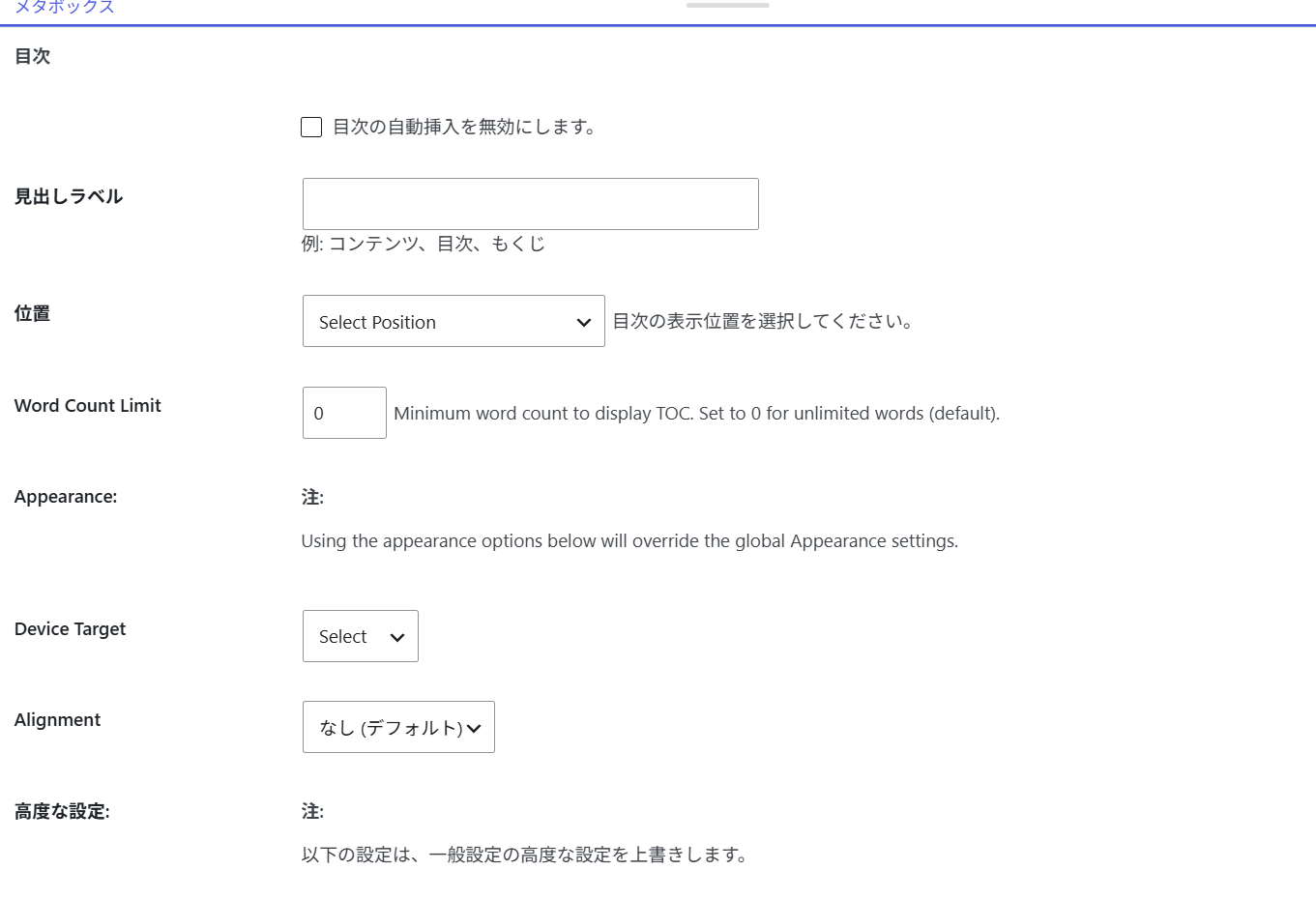
そして記事編集画面の下部に目次に関する設定を変更できる項目があります。
目次に表示されている項目をクリックするとその見出しの場所まで移動しますので、長い記事を書く場合はとても便利な機能になります。
Jetpack
次に紹介するのは”Jetpack”というサイトの状態管理や統計機能が利用できるプラグインになります。
私は主にサイトのアクセス数の管理を目的として導入しました。
アクセス数の管理には”Google Analytics”が定番です。本格的な分析には”Google Analytics”が便利ですが、初めてWordPressを運用する場合には”Jetpack”がより簡単です。
プラグインを有効化すると、WordPress管理画面の左側メニューに”統計情報”という項目が追加されていますのでそれをクリックしてアクセスの分析が行えます。
レポートでは閲覧数や訪問者数、記事毎や国毎のアクセス傾向をみることができます。
Contact Form 7・WP Mail SMTP
最後に紹介するのは”Contact Form 7″と”WP Mail SMTP”の2つのプラグインになります。
”Contact Form 7″は記事にお問い合わせフォームを追加するプラグインになりますが、フォームから送信された内容を受信するにはメールの送信機能(SMTP)を許可する必要があります。
SMTP設定ができるプラグインが”WP Mail SMTP”になります。
詳しい導入方法は以下の記事で解説しています。
WordPressでお問い合わせフォームを設置する方法・メールが届かない時のSMTP設定も解説
お問い合わせ先を設ける場合はWordPress運用の用途にもよりますが、迷惑メール対策の観点からも、直接メールアドレスを掲載するよりもお問い合わせフォームの設置を推奨します。
まとめ
今回は大きく3つの機能を追加するためのプラグインを紹介しました。
プラグインは他にも膨大な種類が存在しますが、プラグインを闇雲に導入しすぎることは管理が困難になりますのでお勧めしません。
必要なプラグインを考慮したうえで導入して、不要になったプラグインは無効にするか削除するようにしましょう。
参考になれば幸いです。