今回はLet’s EncryptとCertbotを使ってWordpressをHTTPS化する方法について解説します。
ドメインの取得
HTTPS化するためのSSL証明書の発行がドメイン単位で行われることから、サイトのアドレスが”http://IPアドレス”のままであればドメインの取得が必要になります。
ドメインを購入できるサイトは複数ありますが、ConoHaVPSを使用していることから今回はConoHaWingでドメインを取得することにします。
今回はこちらのConoHa WINGで独自ドメインを取得しました。

ConoHaWingの左側のメニューから”ドメイン”を選択し、ドメインの取得に進みます。

任意のドメイン名を入力して、使用可能かどうかを確認します。
使用可能であれば、ドメインの末尾を選択する画面に進みますが、特にこだわりがなければ”.com”や”.net”が無難です。

デフォルトでは1年単位での契約になります。
購入できましたら、自動更新設定とWHOIS代行設定が”ON”になっているかどうかを確認しましょう。
WHOIS代行設定がオンでないと個人情報が出る可能性がありますので必ずオンであるか確認しましょう。
また、自動更新がオフのままだと期限が切れると失効してしまいますのでオンにすることを推奨します。
次に取得したドメインとIPアドレスを紐づけします。
左側のメニューから”DNS”を選択し、ドメインを追加したら以下のようにレコードを追加します。
TYPE	NAME	VALUE
A	@	VPSのIP
A	www	VPSのIP
追加したレコードを保存したら”http://ドメイン名”でサイトの閲覧ができるようになるまで数分待ちます。(反映には数時間かかることもあります)
ドメイン名の反映にはNginx設定の変更が必要な場合がありますので、以下のコマンドで確認します。
sudo nano /etc/nginx/sites-available/default設定ファイルの中で”server_name _;”を確認し、以下のように変更します。(既に以下のようになっている場合は編集の必要はありません。)
server_name ドメイン名 www.ドメイン名;設定を変更した場合は以下のコマンドで保存してNginxを再起動します。
Ctrl + O
Enter
Ctrl + X
sudo systemctl restart nginx
再起動後、ブラウザで”http://ドメイン名”でWordpressページが閲覧できるようになれば次に進みます。
SSL化
次はいよいよSSLへ進みますが、あらかじめ以下のコマンドでNginxのバックアップを取ることを推奨します。
sudo cp /etc/nginx/sites-available/default ~/default.backupその後、SSL化するために以下のコマンドでcertbotをインストールします。
sudo apt update
sudo apt install certbot python3-certbot-nginx -y
インストールできましたら、以下のコマンドでSSL証明書発行を行います。
sudo certbot --nginx -d ドメイン名 -d www.ドメイン名処理中に質問でメールアドレスを求められた場合は入力し、利用規約は同意します。
SSL証明書発行手続きが完了した後ブラウザで”https://ドメイン名”を検索し、ブラウザでページが表示され、”保護された通信”や鍵マークが確認できればHTTPS化は完了です。
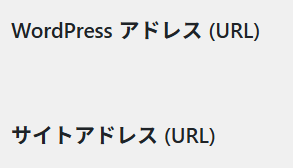
HTTPS化できたらWordpress管理画面の設定から一般を開き、以下の二つの項目を”https://ドメイン名”に変更します。
設定は以上になりますが、最後にNginxを再起動しておきましょう。
sudo systemctl restart nginxまとめ
セキュリティ面を考慮するのであればHTTPS化は必須になります。
鍵マークについてはブラウザによっては”保護された通信”や”接続は保護されています”といった表記の場合もあります。
鍵マークがない場合はそのような表記がないか確認しましょう。
この記事が参考になれば幸いです。