今回はSSH接続後、Nginxをインストールしたにもかかわらず、ブラウザで”Welcome to nginx!”の初期画面が出ない場合についての対処方法を解説します。
初めてNginxをインストールし”http://IPアドレス”でブラウザの確認をした際、以下のような表示が出て初期画面を確認できませんでした。

このような表示になった際に確認した内容や実行したコマンドについて解説していきます。
NginXの起動確認
まずはそもそもNginxが正常にインストールされており、アクティブな状態になっているのかを確認するために以下のコマンドを実行します。
systemctl status nginx表示された結果の中に以下のような項目があれば、正常に動いています。
Active: active(running)もしこのような表示出なかった場合は一度nginxの再インストール試してみましょう。
インストールされており、正常に動いているにもかかわらずブラウザ確認できない場合はファイアウォールの確認に進みます。
VPS側のファイアウォールの確認
まずはSSH接続の際にも確認した、VPSの管理画面にあるセキュリティグループを確認します。
こちらの内容でhttpのプロトコルが許可される設定になっていなければ、セキュリティグループの設定を変更します。
ConoHaVPSの場合、以前の記事でも解説しましたがデフォルトの設定だと広く通信を許可する設定になっています。
しかし、ルール上は問題ないがうまく動作しない可能性が高いのは以前示した通りです。(参考:ssh: connect to host port 22: Connection timed out の対処方法)
そこで、すでに追加しているSSHのセキュリティグループに加えて以下のようにIPv4v6-WEBなどHTTPやHTTPSを許可するものを新しく追加します。

設定を変更した後再度ブラウザへアクセスして確認ができるようになれば成功です。
それでもブラウザの確認ができない場合はOS側のファイアウォールを確認します。
OS(Ubuntu)側のファイアウォールの確認
PowerShell上で以下のコマンドを実行し、許可されているプロトコルを確認します。
sudo ufw status実行結果に”80/tcp ALLOW Anywhere”といったようなhttp(ポート番号80)を許可する設定がなければ、OS側ではHTTP通信が許可されていない状態になります。
その場合は以下のコマンドを実行し、リストに加えます。(443番はHTTPSになります。)
sudo ufw allow 80/tcp
sudo ufw allow 443/tcp
実行後、再度ステータスを確認し、以下のようになっていれば設定の変更は完了です。
To                         Action      From
--                         ------      ----
OpenSSH                    ALLOW       Anywhere
80/tcp                     ALLOW       Anywhere
443/tcp                    ALLOW       Anywhere
OpenSSH (v6)               ALLOW       Anywhere (v6)
80/tcp (v6)                ALLOW       Anywhere (v6)
443/tcp (v6)               ALLOW       Anywhere (v6)
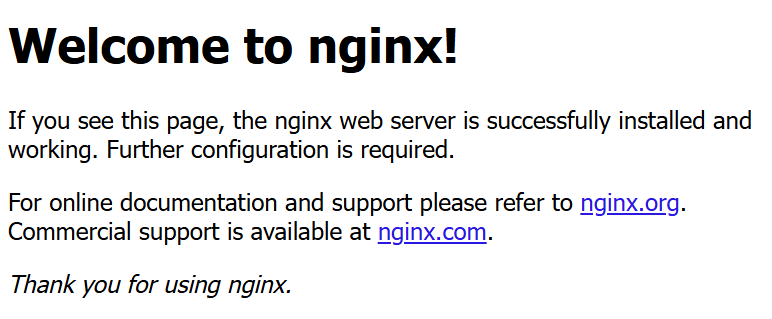
設定変更後、ブラウザを再度確認すると、無事に初期画面を確認することができました。
対処方法についての解説は以上になります。
まとめ
初めてブラウザ確認をした際はOS側のファイアウォール設定がずっと変更されていないままで、VPSのファイアウォールを変更しても上手くつながらず、焦燥感に駆られていました。
今回のトラブルシューティングで通信の門は複数あり、最初から最後まですべての門で許可されていなければ、ブラウザ確認は上手くいかないということを学びました。
最初はてっきりVPS側で変更すると自動でほかの設定も行ってくれるものかと勘違いしていましたので、早い段階で気づくことができてよかったです。
同じような状態になっている方のお役に立てば幸いです。
関連記事:
・NginxでPHPが動かない info.phpが404になる時の対処方法
・Nginx環境でWordPressの記事URLが404になる時の対処方法