phpをインストール後、Nginxと連携をする際のエラー対処方法について解説します。
info.phpが404 Not Foundになる場合
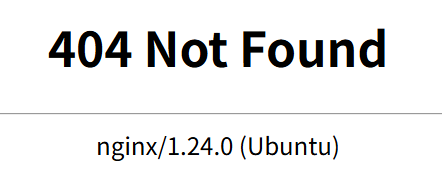
初めに、連携実施後”http://IPアドレス/info.php”をブラウザで確認した際、以下のようなエラーが出る場合についての対処方法について説明します。
まずは以下のコマンドを実行してphpがインストールできているか確認します。
php -vここで”Command ‘php’ not found”といったような表示がある場合はphpが未インストールであると考えられますので、以下のコマンドで再インストールを試して連携の手続きを行いましょう。
sudo apt install php-fpm php-cli -y
ERR_CONNECTION_REFUSEDが表示される場合
info.phpを確認した際以下のような画面が出る場合について解説します。

こちらの表示が出る場合、Nginx側の設定やPHP連携に問題がある可能性があります。
まずは以下のコマンドを実行して内容を確認します。
sudo nano /etc/nginx/sites-available/defaultこのファイルの中で以下のような行を確認します。
index index.html index.htm index.nginx-debianこのように”index.php”がない場合は以下のようにして追加しましょう。
index index.html index.php index.htm index.nginx-debian次に”location ~ \.php$ “から始まる行を探して、以下のように内容を変更します。
location ~ \.php$ {
    include snippets/fastcgi-php.conf;
    fastcgi_pass unix:/run/php/php8.3-fpm.sock;
}
この際、行頭に”#”がついている場合はコメント行として処理されますので、必ず消し忘れのないようにしましょう。
NG例
#location ~ \.php$ {
    include snippets/fastcgi-php.conf;
    fastcgi_pass unix:/run/php/php8.3-fpm.sock;
 }
書き換えができたら以下のコマンドを実行して変更を保存することを忘れないようにしましょう。
Ctrl + O
Enter
Ctrl + X
保存出来たら、以下のコマンドでNginxを再起動して、再度”http://IPアドレス/info.php”を確認します。
sudo systemctl restart nginx 上手くいけば以下のようなphpの初期画面が表示されるはずです。

まとめ
今回はphpとNginxの連携を行う際に起こりうるエラーに関するトラブルシューティングについてでした。
補足にはなりますが、一度404やERR_CONNECTION_REFUSEDのエラーが出た際、修正してブラウザを更新しても変わらないことがありました。
したがって、設定を変更した後は念のため新しいタブを開いて再度info.phpを確認することをお勧めします。
内容は以上になります。お役に立てば幸いです。
関連記事:
・Nginxインストール後にERR_CONNECTION_TIMED_OUTが出る時の対処方法
・Nginx環境でWordPressの記事URLが404になる時の対処方法